發表文章

目前顯示的是有「Mac功能」標籤的文章

聊聊從無線換成有線網路的方法(以社區型的網路為例)

圖片
前情提要: 因為音樂越玩越大 XD,大概2個月前,我的MacBook Pro已經偶爾會在做專案的時候跑不動了..,在想了幾小時後,就決定收購了一台二手的Mac Mini(還好我興趣不是玩車...不然一不小心就接手了一台二手的瑪莎拉蒂怎得了~)。 能有線就接線噢! 剛開始都還是連接無線網路,但用Mac Mini連接無線網路常常出現問題,雖然這樣做音樂會更專心,不會一直想上網瀏覽更多的音樂資訊(?),但網路連不上真的是很麻煩。於是我下定決心要來連接有線網路。 如果你跟我一樣住在社區的大樓裡,然後接的是社區網路,希望這篇文章可以幫忙到你。至於為什麼不接Wi-Fi就好?簡單來說就是如果你需要自己的電腦可以花更多效能在重要事情的處理上,像是做音樂,那麼,能用有線的器材,就不要用藍芽或無線的方式,讓電腦可以將運算發揮到你最重視的事物上。 ----- 首先必須先買一條網路線,然後找到離電腦最近的網路接口,先接上線。 尋找你家裡的弱電箱。 我的弱電箱藏在衣櫥後面,酷吧! 弱電箱裡會有電話、網路的接線 然後去買個網路集線器(一般3C賣場都有在賣),店員是跟我說金屬材質的散熱會更好一些,至於要買幾個連接裝置,一般好像是5 or 8個連接口;就看你家有幾個房間需要連接有線網路,像我家是兩個房間+客廳,所以目前最多就是只需要三條連接線,所以買五個連接孔的就夠用嘍! 買的那天晚上雨超大... 內容物包括一條電源線和集線器本體,安裝很簡單,嗯..說明書更簡單 再來就是接線的問題了..這個我實在有點狐疑,因為有一條所謂的黃色主線,就是網路公司牽的線,剩下白色都是原本建商附的網路連接線,可是我實在看不出來,哪條線要接哪一個,索性就將比較不太一樣的那個接了網路公司的網路線。 黃色那條就是主線,其他三條當初建商還標籤了數字,代表三個空間。目前因為只有客廳接了無線分享器,所以只有第一條線有連接。 連接完成後長這樣,後來也可以順利連上網,所以我想應該沒有什麼問題吧~ 最後,打開「系統偏好設定 > 網路 > 乙太網路」,裡面應該會有很多選擇。但這些「DHCP」、「PP...

Roli系列文:藍牙設定

圖片
因為我在過年前買了一台Roli Seaboard,嗯..接下來我應該會將這個超特別的數位音樂產品的學習經驗記錄下來。 激發我做這件事的目的有很多,除了什麼「把握當下」「成為喜歡的自己」之類的,其實最大的動力在於,我目前還沒看到女生玩Roli,光這點就激起本人莫大的動力,所以我要努力成為一位女性Roli人.....。 好的,第一篇Roli文,我就來簡單聊聊他的藍芽設定。雖然我原本也以為藍牙設定應該非常簡單才是,但實際操作的時候,還是爬了一下文和影片,分享給大家。 Roli有USB和藍牙兩種連接的選擇,USB只要直接接上就可以,但有時可能因為空間或表演..種種需求,就可能用到藍牙。你可以在這個介面選擇藍牙,但他並不會動作...,後面還得進行一些設定。(話說如果他能直接動作我也不用寫這篇..XD Finder > 前往 > 工具程式 首先,必須先開啟「音訊MIDI設定」。(使用放大鏡尋找的功能或是:Finder > 前往 > 工具程式) 音訊MIDI設定 >  視窗 > 顯示MIDI錄音室 接著開啟:顯示MIDI錄音室,並點擊藍牙字樣進入連接。 接著選擇Roli的裝置,點連接即可。 後記: 這篇就簡單說一下Roli的藍牙設定,但話說回來,如果你的電腦同時對應很多工作在進行,或是不太能容許音樂有反應太慢的狀況的話,還是建議用USB會最穩定唷。最後就祝福我自己成為一位實實在在的Roli音樂人~~大家一起加油唷! Hsintien & Roli

你記得住每個Plug-in公司的密碼嗎?簡單聊聊safari的儲存密碼功能

圖片
當我們安裝了越來越多Plug-in,每間公司都要註冊一個自己的帳號,除非你的帳密都一樣,不然就需要額外做紀錄,而且都一樣也不太可能,因為有些要大寫、有些要8碼、甚至更多。 而如果你是使用Mac電腦,通常都會在我們寫帳密的時候,出現像上圖這樣的提示。不知道你都是選「不使用」還是「使用」呢? Safari  \  偏好設定 \  密碼 我的經驗是這個使用起來還算方便,但有時候在開啟軟體程式的時候,他並不是使用Safiri打開,那就得再回去Safari查詢(路徑:Safari  \  偏好設定 \  密碼)。 基本上如果你都是用Mac電腦的話,這真的就很方便;我後來也幾乎都用這個功能了..直到最近,我工作的休息時間,想用公司的Window系統,看一下最近在玩的Roli的資訊,這下好了...我哪來的Safari可以查?!所以..好好上班,晚上回家再玩音樂吧~~ 今天就短短跟大家分享Safari記憶密碼經驗談。農曆春節將至..,祝大家新年快樂、諸事平安順心唷!

Mac重新安裝與設定

圖片
這兩天從原本的MacBook Air換成了MacBook Pro,整個過程雖然遇到一些小問題,但我覺得對我來說,重置安裝的過程還算容易,決定把它記錄下來,也能幫助有需要的人。 Time Machine 很重要 這次最重要的心得就是還好之前有用Time Machine備份檔案,他不只是備份檔案,連所有的應用程式狀態,他都會儲存。也就是說,如果你不想全部從頭安裝,只要平常有用硬碟或隨身碟做Time Machine,新的電腦只要接上那個裝置,它就會像時光機一樣,回到原來的狀態。 Command + R 當你的電腦要轉賣給別人之前,需要做個重置硬碟的動作。或是像我後來要用Time Machine 將資料置入新電腦時,卻出現檔案系統不一致:「此來源不是使用區分大小寫的檔案系統」字樣,也是可以重新再做一次重置硬碟的動作,將檔案格式選成原來裝置的格式。我有爬文是建議: macOS 10.13 和以上版本都有支援APFS格式,建議選成這個。 接著將電腦重新開機,在開機時持續同時按著 Command + R,電腦就會啟動Mac OS的工具程式,選擇「磁碟工具程式」後進行更名和選擇上面說的 “格式”。按照步驟完成之後,接下來重新安裝MacOS。 「 磁碟工具程式」和「重新安裝MacOS」完成後基本上就是一台新筆電了!接下來,只要將有Time Machine的裝置連接上電腦,就可以按照步驟回到原來的電腦狀態囉!! 可能是因為要傳送的檔案非常多?或是..處理器的關係?它可能需要一段長長的時間,而且剩餘時間跑來跑去,中間有一度只剩下10幾分鐘,但過一會兒又變成12小時了。總之,我後來練了吉他、滑手機發文做了很多事(?)之後,就受不了的接上電源線,然後去睡覺了!清晨起床他就完成嘍!有種自己的靈魂被找回來,但換上了新的、更強壯的軀殼的感覺XD。 希望這篇文章能幫助到你:)

Logic Pro X 更新步驟

圖片
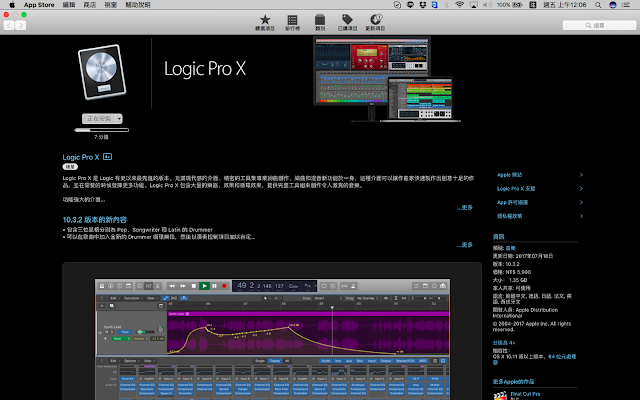
大家新年快樂!!其實我現在已經快要睡著了...,但我想讓這裡基本上還是維持一個月有兩篇文章的狀態,所以就簡單以Logic Pro X為例,講一下如何使用Mac做一些應用程式的更新。 已經很習慣使用蘋果產品的朋友們可能會覺的這需要用一篇文章來寫嗎?但如果你剛開始使用Mac或者剛接觸數位音樂製作軟體,是否對於“更新”這件事,還是覺得需要耗費很長時間、一不小心就會中毒當機之類,而不太敢大膽嘗試?那麼,相信這篇經驗分享的文章,能讓你有點信心。 Step 1: 前往 App Store / 更新項目 通常蘋果公司不會很明顯地提醒你什麼軟體有更新版本了,但如果近期有什麼可以更新的軟體,在Dock上的“App Store”就會有個紅色的提醒標示,然後我們就可以直接前往App Store的更新項目看看有什麼可以更新的軟體以及新版本的介紹。或是你本來就是某個軟體的常用客戶(例如Logic pro X),那麼應該不難在各個討論群組中得知更新版本的訊息。 左側Dock的App Store圖示中有顯示有一筆可更新 Step 2: 選點更新 就大膽地按下更新,通常如果網路和伺服器穩定,真的不會花太多時間。 Step 3 : 檢視新版本的功能 更新後的軟體,可以在原來App Store的更新頁面檢視新版本的功能。不過我個人是覺得,如果你也常覺得說明書有看沒有懂,或時間很有限的話,就找個信任的前輩詢問或是上網看看討論之類的。 Step 4: 重新啟動並進行安裝 以Logic pro X來說,10.4的版本多了一些樂器還有音色,這時候就大膽地按照他的指示,選擇“Continue”,然後鍵入你的開機密碼,很快,就可以跟新版本見面囉! Step 5:累積成功經驗 我記得自己第一次使用Mac的軟體更新功能好像是GarageBand吧?!那時候就是怕怕的,怕當機、怕有問題、怕耗費太多時間...,但後來有了第一次成功經驗之後,我就很徹底感受到Mac在軟體更新上的便利性,就像前面說的,只要你的網路和他的伺服器都處於良好的狀態...

如何使用Mac錄製螢幕及聲音

圖片
因為線上課程需要影片複習,所以花了點時間成功完成這個功能,簡單記錄一下,或許能幫忙到有需要的人。畢竟我也是靠著網路上眾多的幫助而成功,應該要回饋一下。 -- (1) 下載 Soundflower : 如果無法安裝,到 “系統偏好設定 / 安全性與隱私 / 一般” 進行設定,但完成後要記得把安全鎖鎖回才安全。 (2) 開啟音訊MIDI設定 (應用程式 / 工具程式):選「+」/「製作聚集裝置」,將“內建麥克風” 和 “Soundflower(64ch)” 都勾選起來。 (3)  開啟音訊MIDI設定 (應用程式 / 工具程式):選「+」/「製作多重輸出裝置」,將“內建麥克風” 和 “Soundflower(64ch)” 都勾選起來。 (4) 開啟QuickTime Player (在 “應用程式” 中):選擇 “檔案 / 新增螢幕錄製 / 點選錄製鍵旁邊的倒三角 / 勾選聚集裝置” 。 接下來你就可以開一個音訊檔,或是YouTube的 影片來錄製螢幕看看囉!我是有成功完成。如果敘述內容有誤,還請前輩與大家指教。 -- 然後溫馨提醒一下,你所錄製的內容,如果是他人的著作,或是網路影片,都應該標註製作者,或是詢問過所有權人可否公開,不可以隨意地將他人的影片自行錄製而公開喔!本網誌的圖片文字,我也是純粹出於取之網路、用之網路的心意在這裡分享,所以歡迎大家使用或分享給有需要的朋友們,但請註明出於這個Blog噢! 以後如果時間上還可以,我也會試著多寫點這種文章,很有做好事的感覺呢! 謝謝你的閱讀。